
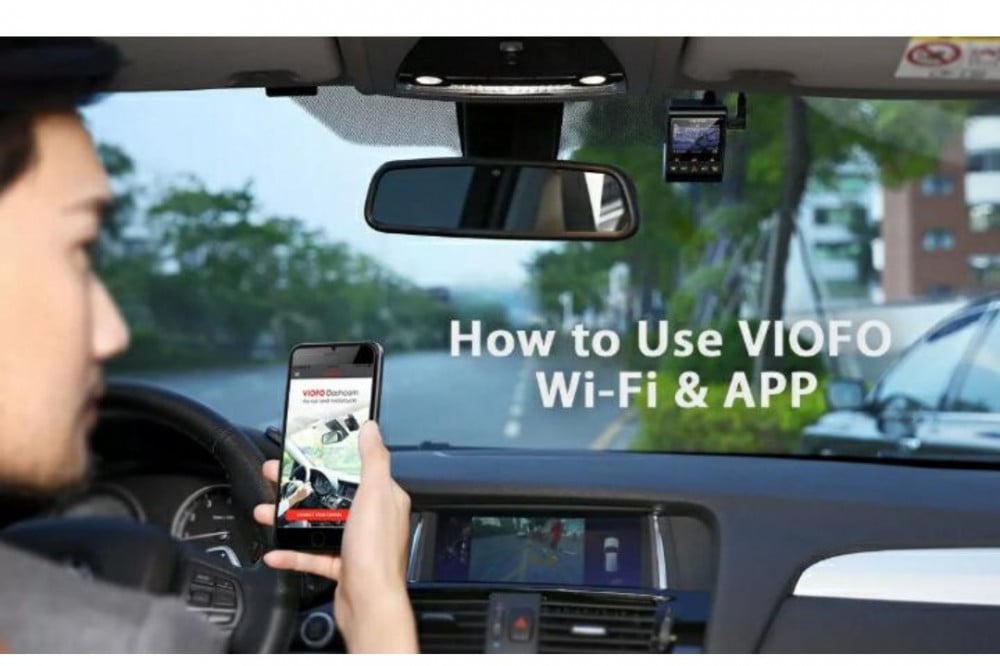
كيفية توصيل VIOFO Wi-Fi واستخدام تطبيق VIOFO
تطبيق VIOFO
تم تصميم VIOFO APP للعمل مع
جميع أصدارات ماركة Viofo التي تدعم Wi Fi . يسمح بتغيير إعدادات الداش كام ومشاهدة المنظر المباشر للكاميرات وتنزيل مقاطع الفيديو / الصور باستخدام هاتف ذكي.
قم بتنزيل تطبيق VIOFO
مجاني لأجهزة Android وأجهزة IOS. يمكن لمستخدمي IOS تنزيله من متجر التطبيقات. ويمكن لمستخدمي Android تنزيله على Google Play.
ملاحظة: يرجى تحديث تطبيق VIOFO بعد تنزيله من وقت لآخر للحصول على تجربة مستخدم أفضل.
رابط التطبيق للأندرويد : https://play.google.com/store/apps/details?id=com.viofo.viofo
رابط التطبيق للأيفون : https://itunes.apple.com/us/app/viofo/id1249235162?mt=8
ربط تطبيق VIOFO
افتح شبكة Wi-Fi لكاميرا . المسافة الفعالة لاتصال Wi-Fi أقل من 10 أمتار. نوصي بإيقاف تشغيل Wi-Fi إذا لم تستخدمه لحماية بطارية سيارتك من نفاد الطاقة.
الخطوة 1: قم بتمكين Wi-Fi
قم بتمكين Wi-Fi في الداش كام . عملية تفصيلية ومؤشرات الداش كام يمكن أن ترى أدناه.
اضغط لفترة طويلة على زر Wi-Fi على الجانب الأيمن من الداش كام ، ثم يمكنك رؤية رمز Wi-Fi على الشاشة وسيصبح مؤشر Wi-Fi Status LED أحمر.
الخطوة 2 قم بتوصيل شبكة Wi-Fi
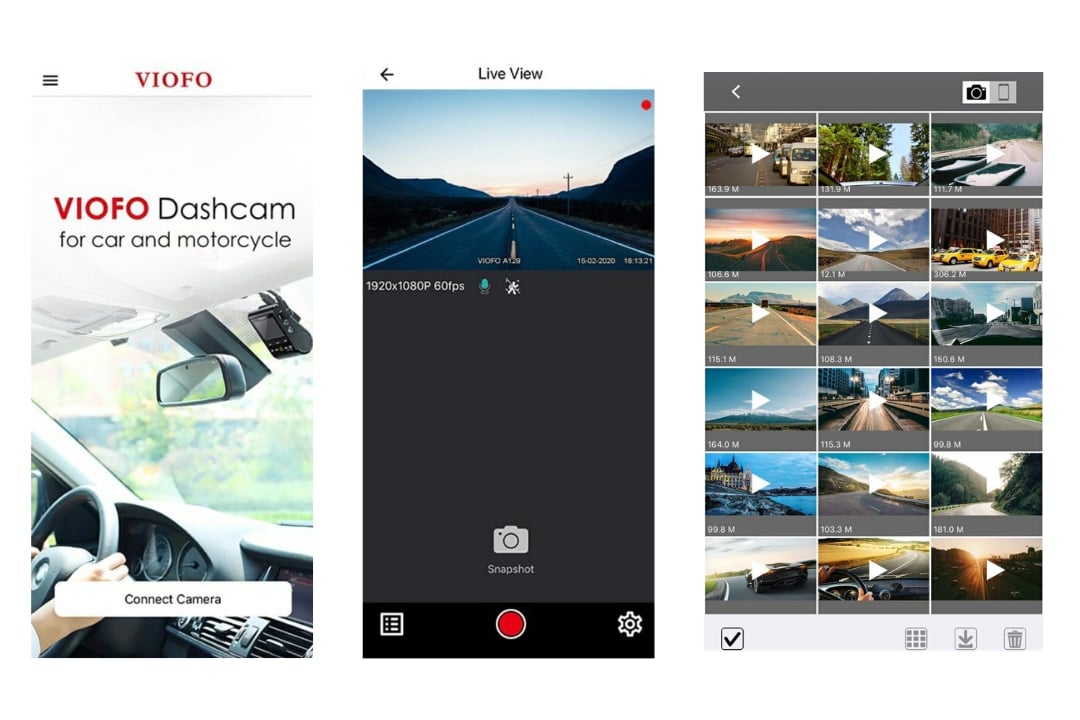
استخدم الهاتف لتوصيل VIOFO Wi-Fi. ثم افتح تطبيق VIOFO واختر "توصيل الكاميرا" لاستخدام هاتفك للتحكم في dashcam.
الخطوة 3 العمليات على تطبيق VIOFO
يمكنك الآن رؤية المنظر المباشر للكاميرات الأمامية والخلفية. يمكنك تغيير الإعدادات والتحقق من الملفات الموجودة على بطاقة microSD.
ملحوظة:
- كلمة مرور المصنع لشبكة Wi-Fi هي 12345678. يمكن تغييرها باستخدام تطبيق VIOFO.
- عندما تتصل كاميرا dashcam بتطبيق VIOFO ، لا يمكن التحكم فيها إلا عن طريق تطبيق VIOFO. يرجى قطع الاتصال بتطبيق VIOFO وإيقاف تشغيل Wi-Fi لتغيير الإعدادات عبر الشاشة.